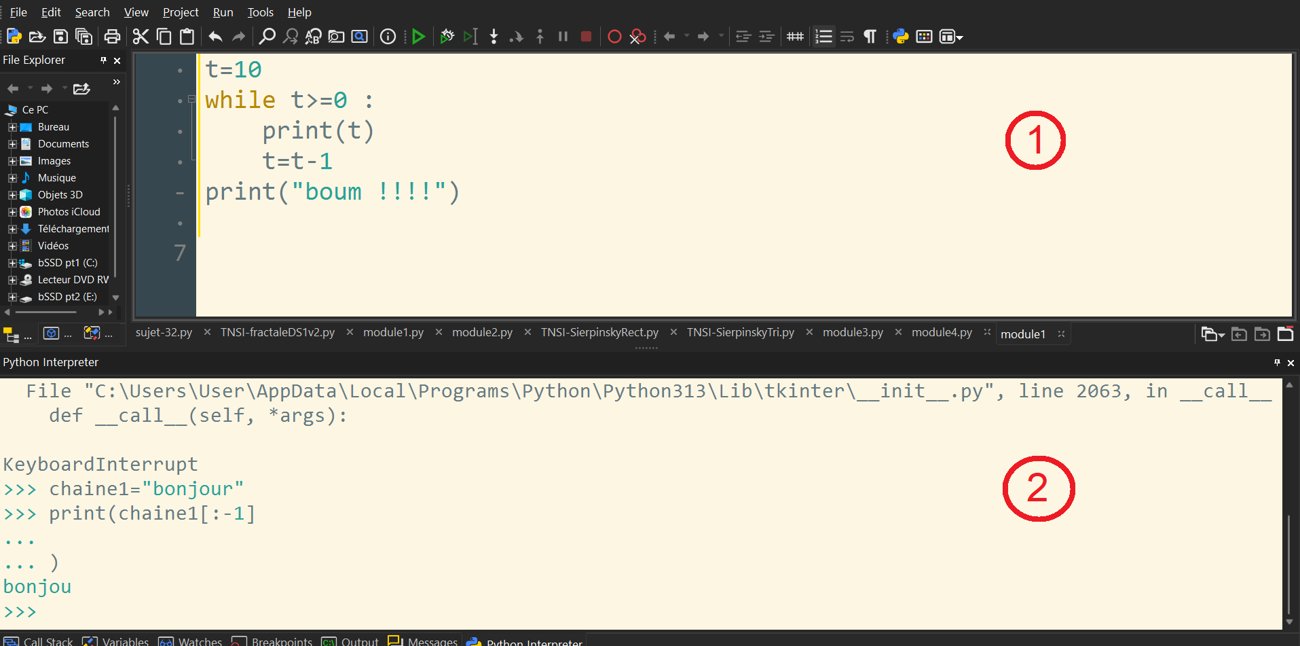
Toute l'année, tu vas écrire de vrais programmes en Python, le langage utilisé au lycée en SNT, en mathématiques et plus tard en NSI. On programme avec EduPython, un éditeur installé sur les ordinateurs du lycée.
CoursOuvrir EduPython
Sur un ordinateur du lycée, ouvre la suite MCNL.
Choisis la matière SNT-NSI.
Clique sur l'icône EduPython.
Sur ton ordinateur personnel, la démarche est la même dès que la suite y est installée.
La fenêtre d'EduPython : l'éditeur (1) et la console (2).
Zone
À quoi elle sert
① l'éditeur
On y écrit un programme complet. On l'exécute avec la flèche verte ▶. Il s'enregistre dans un fichier .py.
② la console
On y tape une instruction, on appuie sur Entrée, le résultat s'affiche aussitôt. Rien n'est enregistré.
À retenir
La console sert à essayer rapidement un calcul ou une commande.
L'éditeur sert à écrire un programme que l'on garde. Dans un programme, seul ce que l'on demande avec print(...) s'affiche.
MéthodeRanger son travail
Dans tes Documents, crée un dossier nommé SNT_Python. Tous tes programmes iront dedans.
Chaque exercice fait l'objet d'un fichier nommé NOM_Prenom_ex05.py (ici pour l'exercice 5 : le numéro toujours sur deux chiffres).
Pour enregistrer : menu File → Save As… la première fois, puis Ctrl + S.
Quand un exercice pose une question, tu réponds dans le fichier, sur une ligne qui commence par # : c'est un commentaire, Python ne le lit pas. Tu peux aussi répondre dans ton traitement de texte si le professeur le demande.
DUPONT_Lea_ex05.py
# DUPONT Léa - 2nde - exercice 05# Question 1 : la tortue trace un carré.print("Bonjour")
Vigilance
Pas d'espace ni d'accent dans les noms de fichiers : DUPONT_Lea_ex05.py et non Dupont Léa ex 5.py.
En binôme (première séance), mets les deux noms : DUPONT_MARTIN_ex01.py.
MéthodeRendre son travail
À la fin de la séance, enregistre tous tes fichiers.
Dans l'explorateur Windows, fais un clic droit sur le dossier SNT_Python, puis Compresser dans un fichier ZIP (Windows 11) ou Envoyer vers → Dossier compressé (Windows 10).
Si le professeur le demande, dépose le fichier .zip obtenu sur Pronote, dans le travail à rendre.
Vigilance
Le .zip contient une copie de tes fichiers au moment où tu l'as créé. Si tu modifies un programme après, il faut refaire le .zip.
ExercicesPremiers essais
EX 01Je m'entraîne🌶️prise en main
Exercice 1 — Console ou programme ?
Dans la console, tape 5**7 puis appuie sur Entrée. Quel résultat obtiens-tu ?
Dans l'éditeur, écris 5**7, puis exécute avec ▶. Que se passe-t-il ?
Remplace la ligne par print(5**7) et exécute à nouveau.
Enregistre le fichier sous le nom NOM_Prenom_ex01.py dans ton dossier SNT_Python. Écris la réponse à la question 2 en commentaire dans le fichier.
Indice
** est l'opérateur « puissance » : 5**7 signifie \(5^{7}\).
💾 NOM_Prenom_ex01.py
EX 02Je m'entraîne🌶️prise en main
Exercice 2 — Mon premier programme
Écris un programme qui affiche, sur trois lignes différentes :
Bonjour !
ton prénom
J'apprends Python.
Enregistre-le sous NOM_Prenom_ex02.py.
Indice 1
Un print("...") par ligne affichée. Le texte à afficher se met entre guillemets.
Indice 2
Pour afficher une apostrophe, utilise des guillemets doubles : print("J'apprends Python.").